Connecting a tracker
Add the correct tracker model and identifier, use the connection settings from your account and verify the first data safely.

Connecting a tracker requires the exact device model and identifier. Use only the server address, port and payment amount shown in your own account. Values in the screenshots are demonstration data and must not be copied into a real tracker.
Before you start
Prepare:
- the tracker and its exact model name;
- the IMEI or other device identifier printed on the tracker, packaging or configuration screen;
- an active SIM card with mobile data, if the tracker uses one;
- the manufacturer's instructions or configuration application;
- access to Settings in your account.
The identifier is not a name you invent. Enter it exactly, including leading zeroes. Do not add a tracker that belongs to another account. If you received a ready-to-use tracker from us, check with our support team before changing its settings.
Add the tracker to your account
- Open Settings and the section for connected GPS/GSM trackers.
- Under A new tracker connecting, select the exact model. The page then shows the connection address and the port for that selection.
- Keep the suggested receiving server unless we have given you different instructions. The server selected in the account and the address configured in the tracker must correspond.
- Enter the tracker IMEI or ID exactly as the device sends it.
- Enter a clear name, such as Van 01. You can change this display name later.
- Check the amount shown beside Add a tracker. It is calculated for your current plan and account; do not rely on prices from an old manual or another account.
- Select Add a tracker, read the confirmation carefully and confirm only if the model, identifier and charge are correct.
The identifier cannot be edited after connection in the current interface. If it is wrong, do not try to solve the problem by repeatedly deleting and adding the tracker: deletion can remain in progress for a while. Contact us first.
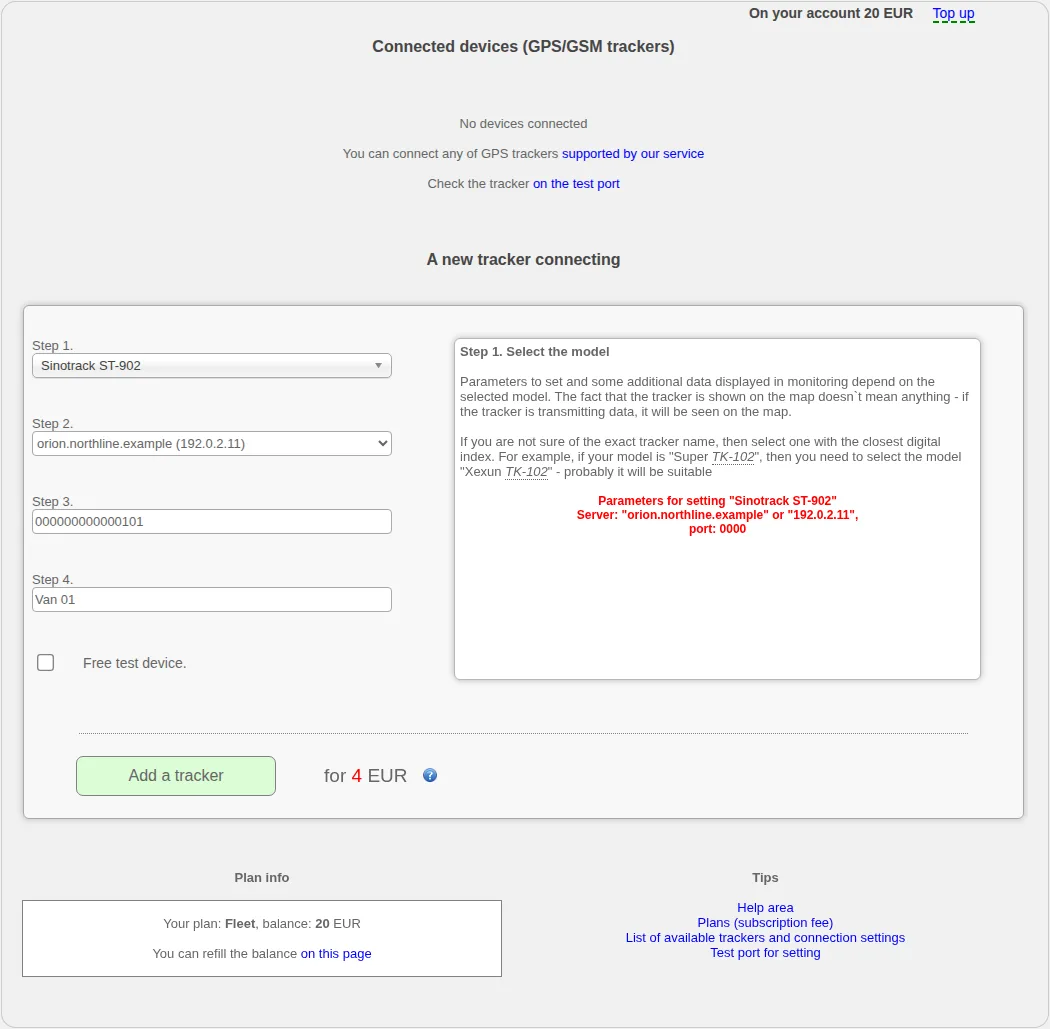
The model, identifier, server, port and amount in this image are examples. Use the values displayed in your own account.
Optional test device
Some plans show Free test device. If the checkbox is absent, your account does not currently offer this option. A test device is temporary, only one may be allowed at a time, and the page shows its applicable conditions.
Use this option only when it is displayed and you understand what happens when the test period ends. It does not make mobile data, SMS commands or the tracker itself free.
Configure the physical tracker
Use the manufacturer's documented method to set:
- the server name or IP shown for the selected model;
- the port shown for that model;
- mobile data and APN settings supplied by the SIM operator, when required;
- a normal transmission interval.
Commands and parameter names differ between models and firmware versions. Do not send a command copied from a screenshot or from instructions for a similar-looking device. If the exact model is missing from the list, use the test-port check when available or contact us before choosing another model.
Check what the tracker is sending
If our website provides Test port for setting, you can use it before adding the tracker to the account:
- Open the test-port page from the tracker settings or help section.
- Temporarily configure the tracker with the test address and port shown on that page.
- Turn the tracker on and enable normal data transmission.
- Enter the exact IMEI or ID in the check field and select Check.
A found result shows the identifier received by the diagnostic service, the probable compatible port or ports and the reception time. It confirms that a packet reached the test service; it does not by itself confirm a valid GNSS position.
After the check, configure the tracker with the normal address and port shown for its selected model. Do not leave it pointed at the test port.
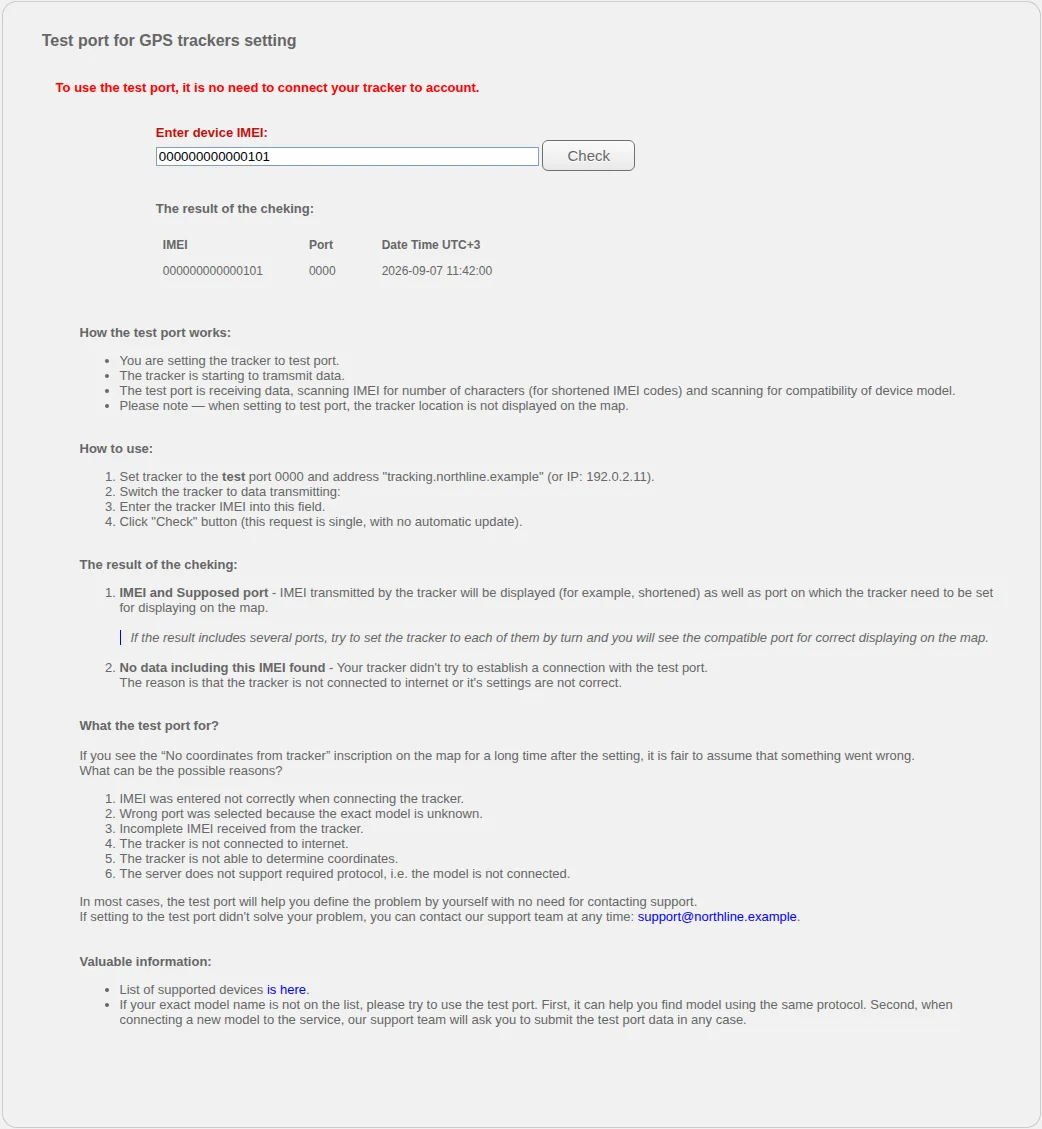
This is a synthetic successful result. The identifier and port are intentionally non-working examples.
After adding the tracker
Once the tracker is in your account and configured for the normal receiving server:
- Take it outdoors or place it where it has a clear view of the sky.
- Keep it powered and allow time for a mobile connection and a GNSS fix.
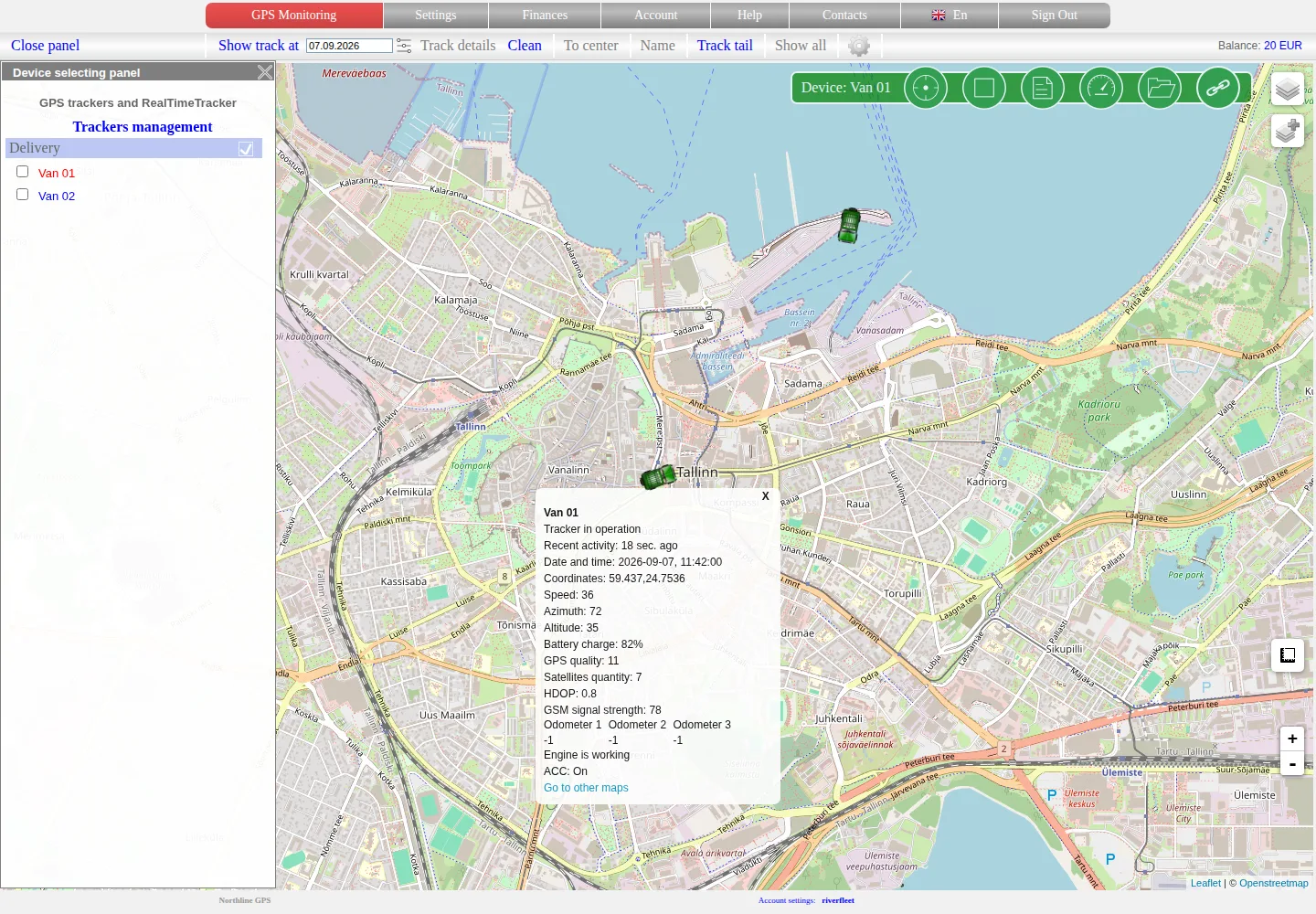
- Open the live map and select the new object.
- Check the time of the latest data before treating the marker as the current position.
The tracker may appear in the list before the first coordinate arrives. A packet received by the server may also contain status data without a usable location. Wait for a fresh point with coordinates.
If no result or position appears
Check, without deleting the tracker:
- whether the SIM card has mobile data and the correct APN;
- whether the tracker is powered and has network coverage;
- whether its exact identifier was entered in the account and in the test-port search;
- whether the configured server and port match the selected model;
- whether the device has a clear view of the sky for a GNSS fix;
- whether the tracker is still pointing at the temporary test port instead of the normal server.
If the problem remains, contact us with your login, exact tracker model, identifier, the time of the last test and the result shown by the page. Do not send your account password, SIM PIN/PUK, complete payment-card details or unrestricted tracking links.
Related articles
Live monitoring on the map
Select an object, read its latest data correctly and distinguish a fresh position, an old point and a tracker without coordinates.
GPS Operator User Guide: Contents
Connect a tracker, use the live map and trip history, create reports, configure notifications and manage your GPS Operator account.
Device settings and management
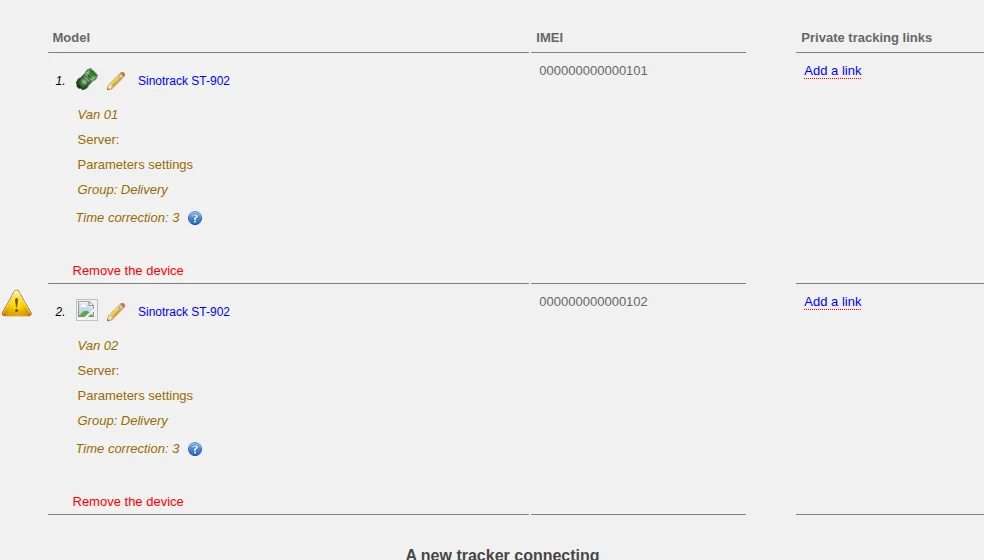
Rename devices, choose icons and correct displayed time, understand service restrictions and distinguish disabling from deleting a tracker.
Getting started
Choose the right first steps for an account with a tracker already connected or for a new tracker you need to connect yourself.
Comments
Sign in to comment.
No comments yet.