Разовые и регулярные отчёты
Создавайте разовые и регулярные отчёты, следите за обработкой в архиве и проверяйте объекты, периоды и доступные поля.

Отчёты превращают сохранённые данные трекера в готовый документ. В текущем интерфейсе есть разовые отчёты, четыре вида периодических отчётов и архив сформированных файлов.
Разовый отчёт
Откройте Настройки → Отчёты → Разовые и задайте начало и окончание периода. Для каждого подключённого устройства доступны три варианта:
- Стандартный отчёт — поездки, стоянки, пробег и основные показатели;
- Отчёт по расходу топлива — расчёты, для которых нужны подходящие данные датчика или настройки расхода;
- Полный отчёт по данным — подробные сохранённые сообщения и значения.
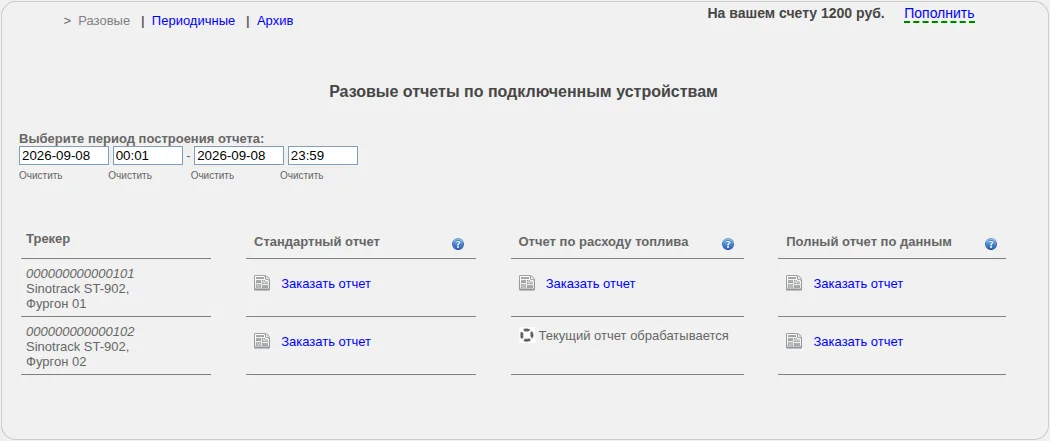
Выберите строку нужного трекера и закажите только тот вид отчёта, который отвечает на ваш вопрос. Надпись «Текущий отчёт обрабатывается» означает, что для этой ячейки уже идёт формирование.
Начните с короткого периода. Отчёт не сможет восстановить координаты или показания, которых устройство не передало. Для топливного отчёта одного факта движения недостаточно: нужны пригодные исходные данные для расчёта.
Формирование выполняется не мгновенно. Не отправляйте одинаковый запрос несколько раз подряд — перейдите в архив и проверьте результат там.
Периодические отчёты
На вкладке Периодичные для каждого устройства отдельно включаются:
- ежедневный стандартный отчёт;
- ежемесячный стандартный отчёт;
- ежедневный отчёт по расходу топлива;
- ежемесячный отчёт по расходу топлива.
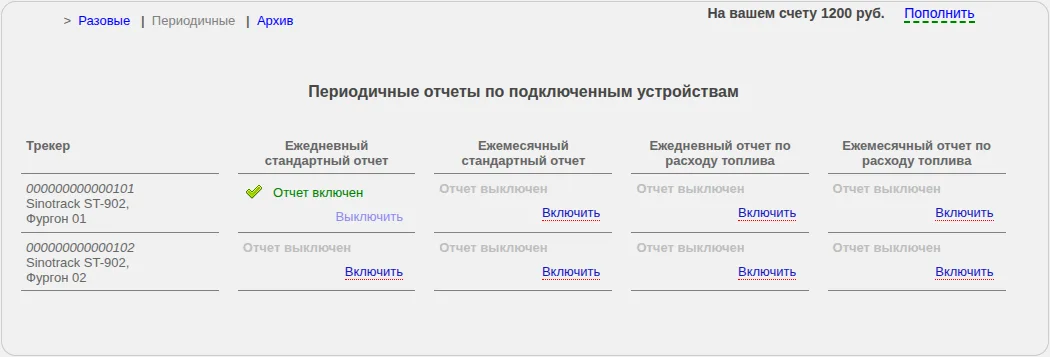
Зелёная отметка и текст «Отчёт включён» показывают действующее расписание. Полный отчёт по данным в текущем списке периодических вариантов отсутствует.
Нажмите Включить в нужной ячейке и заполните параметры, которые покажет сайт. После замены устройства, адреса получателя или рабочего процесса пересмотрите расписания и отключите ненужные.
Периодический отчёт создаёт будущие документы. Он не формирует задним числом данные за время, когда трекер ничего пригодного не передавал.
Архив отчётов
Вкладка Архив показывает тип отчёта, устройство, пробег, даты периода, дату создания и ссылку на готовый файл.
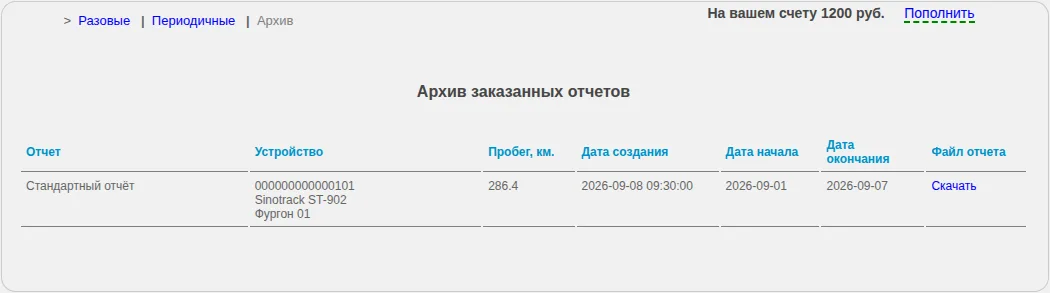
Ссылка «Скачать» появляется у готового результата. Текущая страница выбирает задания за последние 90 дней и показывает не более 20 строк.
Ограничение списка не следует считать гарантированным сроком хранения файлов. Важный документ скачайте и сохраните в своём хранилище.
Как проверить результат
Сверьте в документе устройство, период, пробег и единицы измерения. Пустое поле датчика не означает автоматически нулевое значение. Если итог выглядит странно, откройте историю поездок того же устройства за тот же период и сравните исходные точки.
Если отчёт не появился или пуст:
- Проверьте в истории, есть ли данные за выбранные даты.
- Уменьшите период и создайте один проверочный отчёт.
- Убедитесь, что для топливного расчёта есть требуемые данные.
- Посмотрите архив, даже если письмо не пришло.
- При обращении в поддержку укажите устройство, тип отчёта, период и время заказа.
Не удаляйте устройство или его историю ради повторного формирования отчёта.
Related articles
Предоставление доступа и ссылки наблюдения
Создавайте отдельные и операторские ссылки, ограничивайте их паролем, временем и историей, проверяйте и безопасно отзывайте доступ.
Руководство пользователя GPS Operator: оглавление
Подключение трекера, карта и история поездок, отчёты, уведомления, оплата и настройки аккаунта GPS Operator.
Геозоны и сближение объектов
Настраивайте до четырёх прямоугольных зон, отличайте отображение от состояния правила и задавайте поддерживаемое сближение с трекером или стационарным объектом.
Настройки и управление устройствами
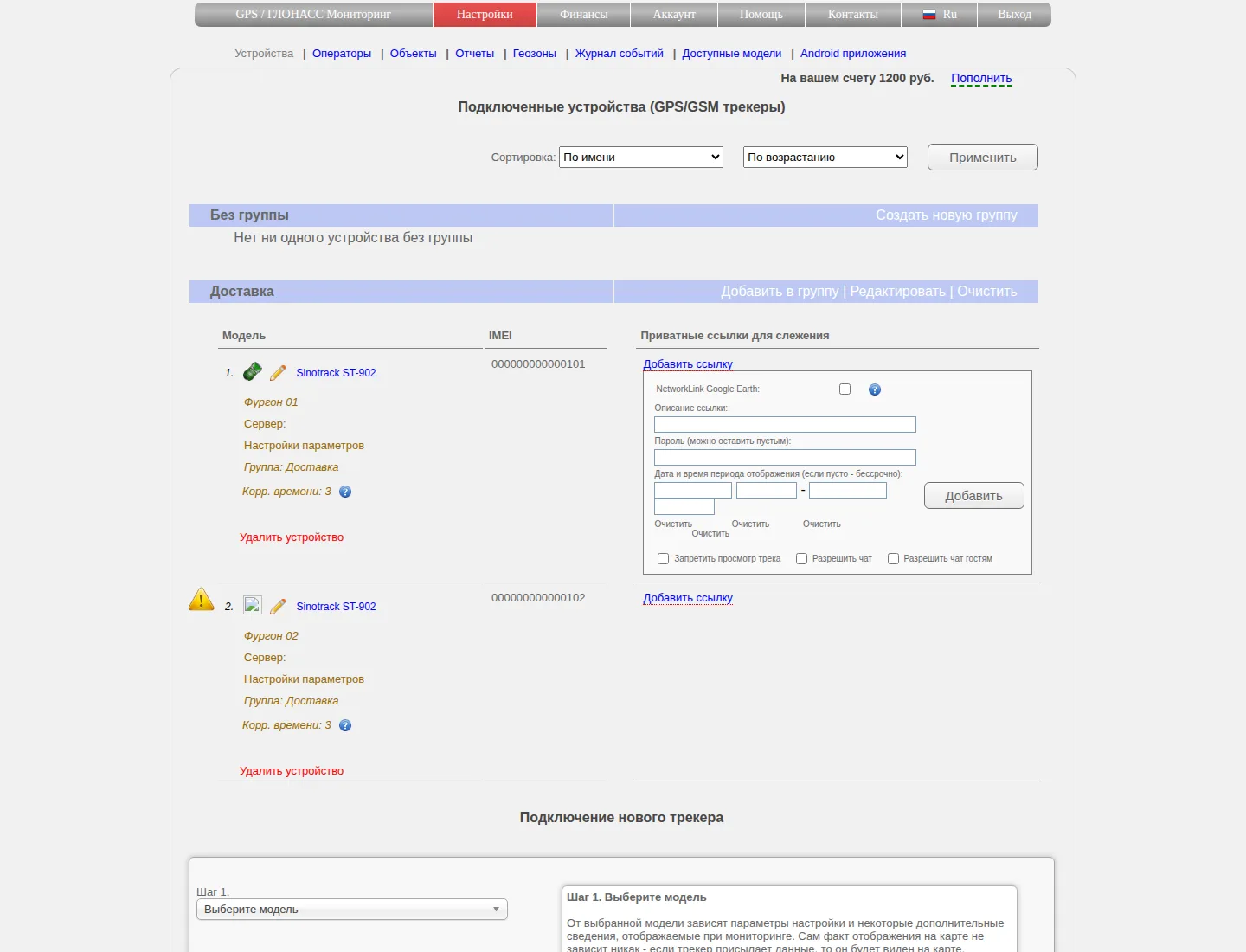
Меняйте названия и значки, корректируйте видимое время, разбирайтесь в ограничениях обслуживания и отличайте отключение от удаления трекера.
Comments
Sign in to comment.
No comments yet.